いろいろ イラストレーター モノクロをカラーに 285365-イラストレーター モ ノクロをカラーに
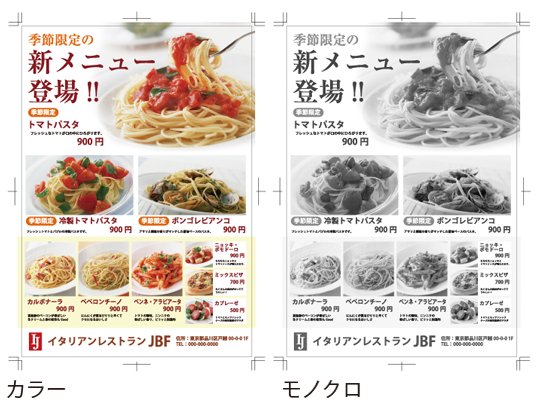
Illustratorのモノクロデータ作成の注意点 高品質で格安印刷通販ならjbf
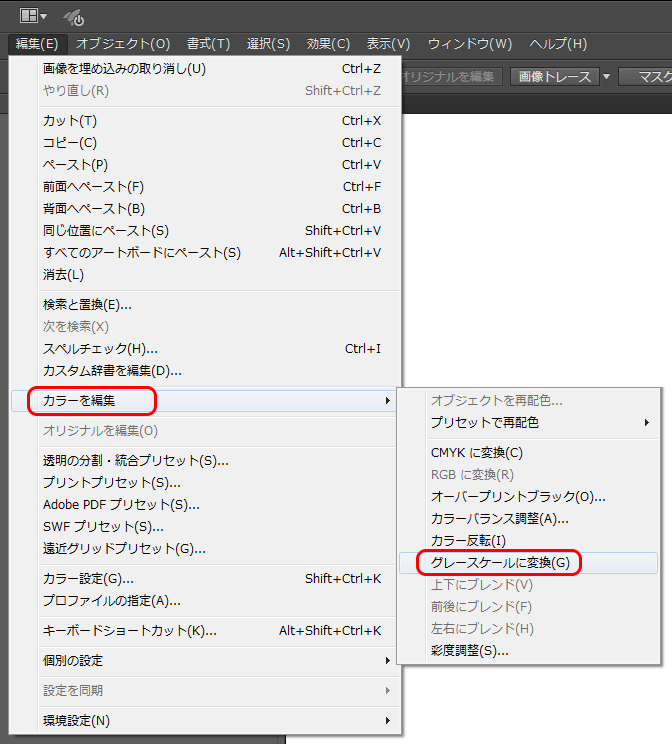
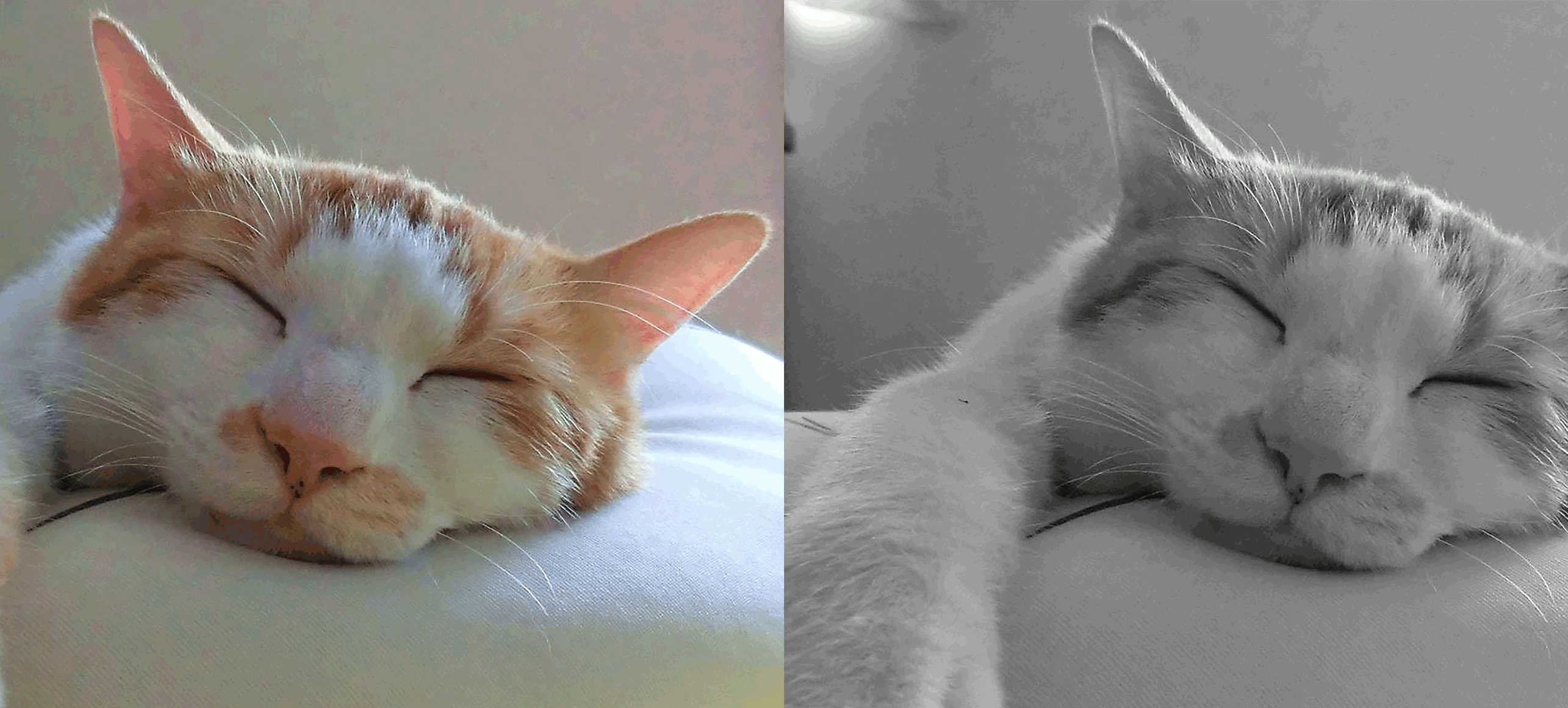
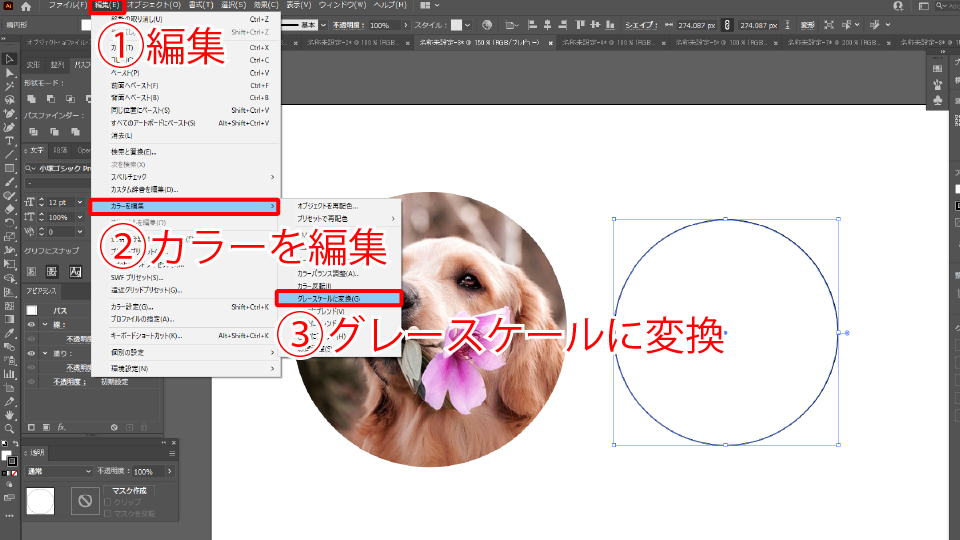
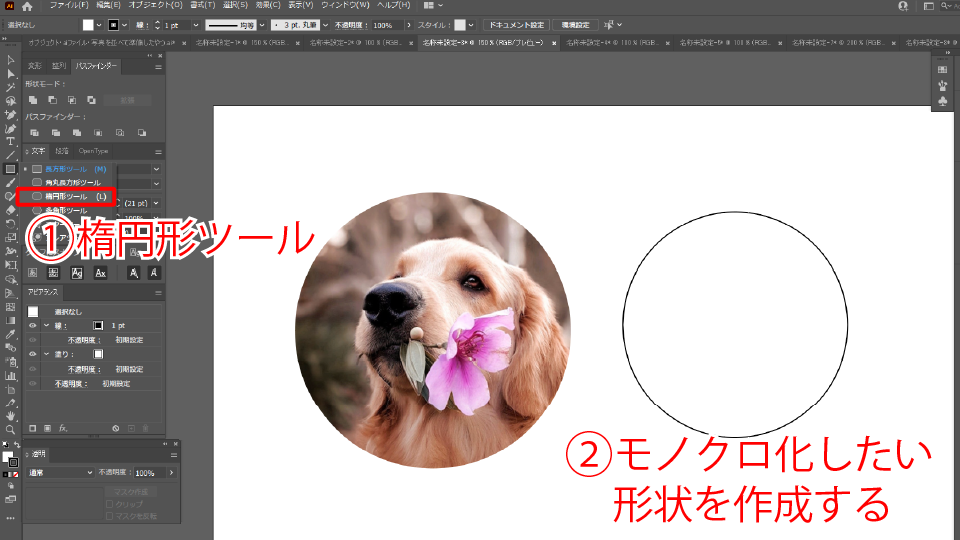
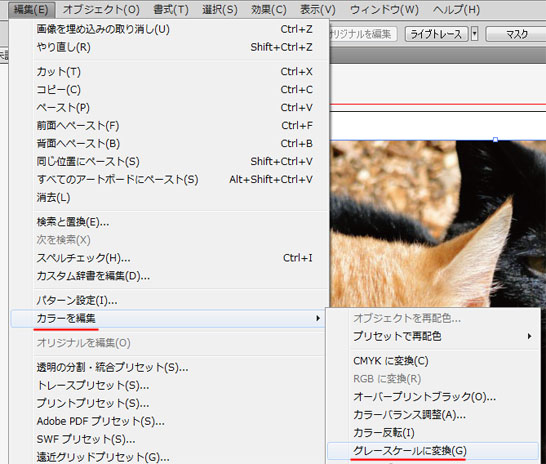
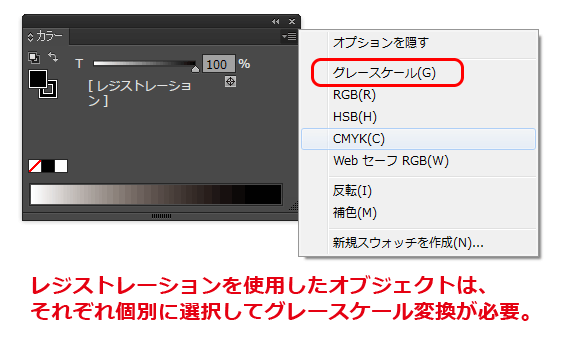
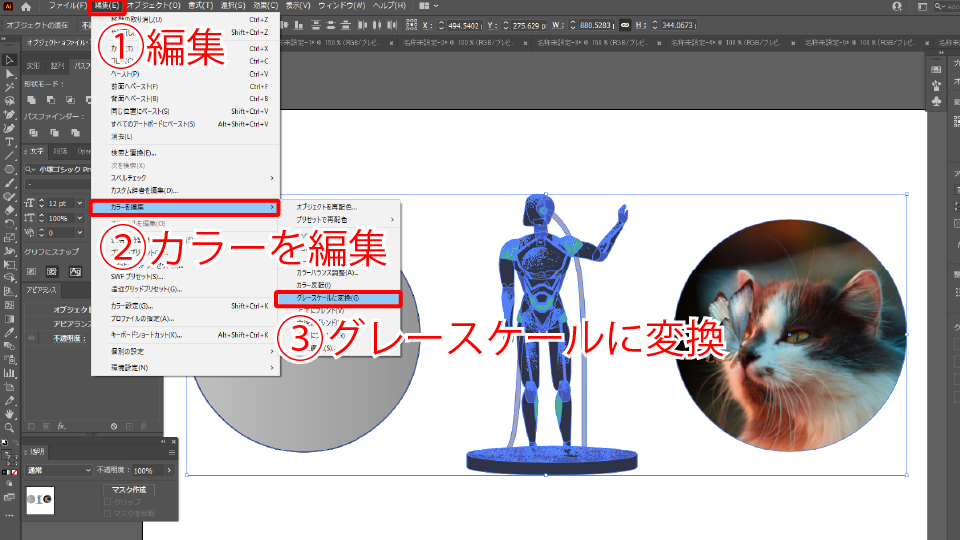
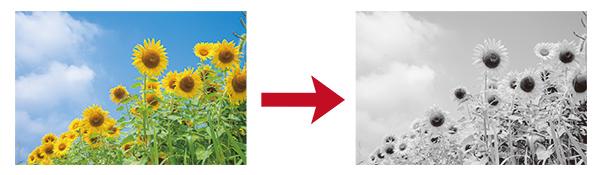
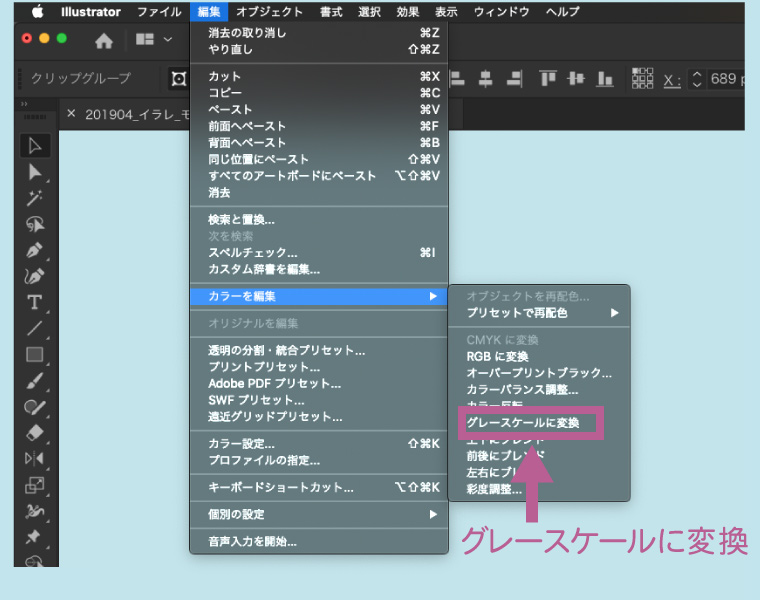
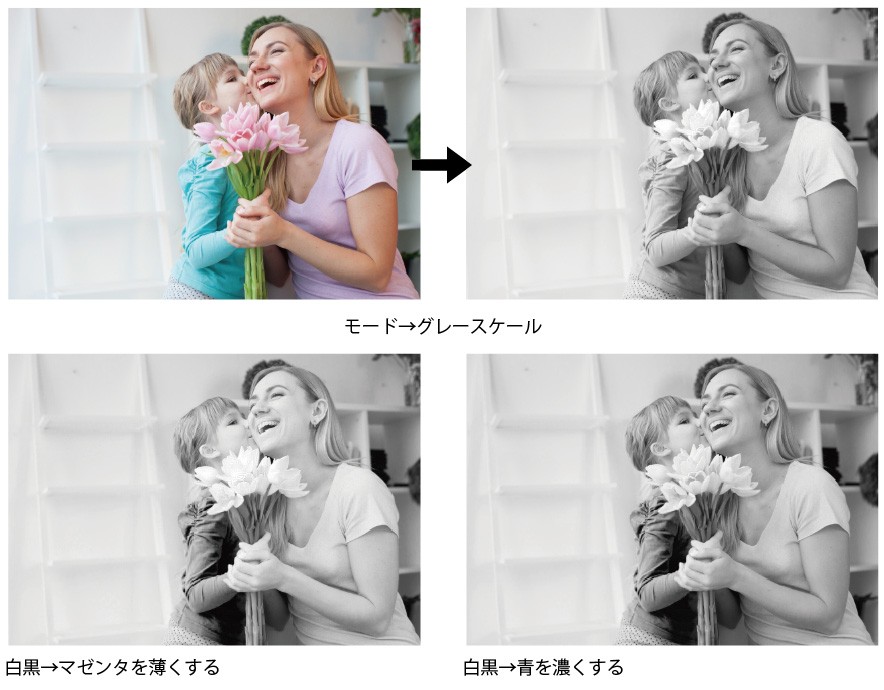
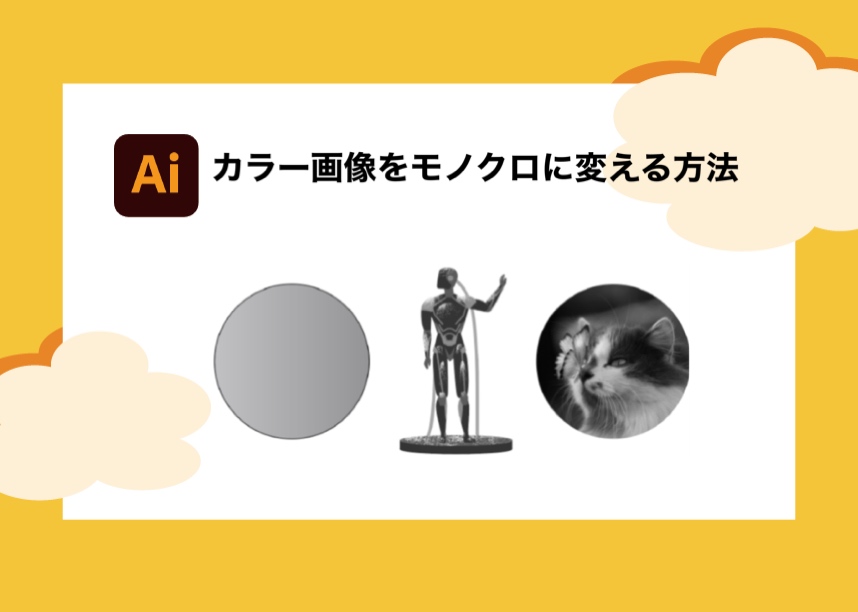
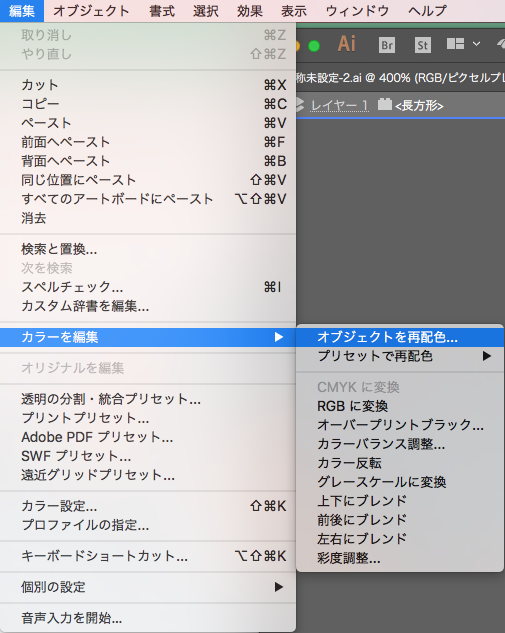
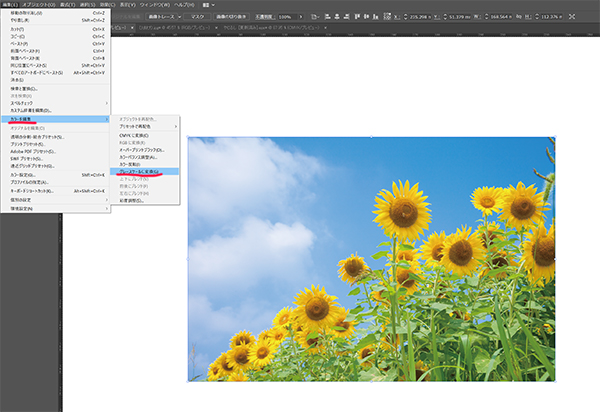
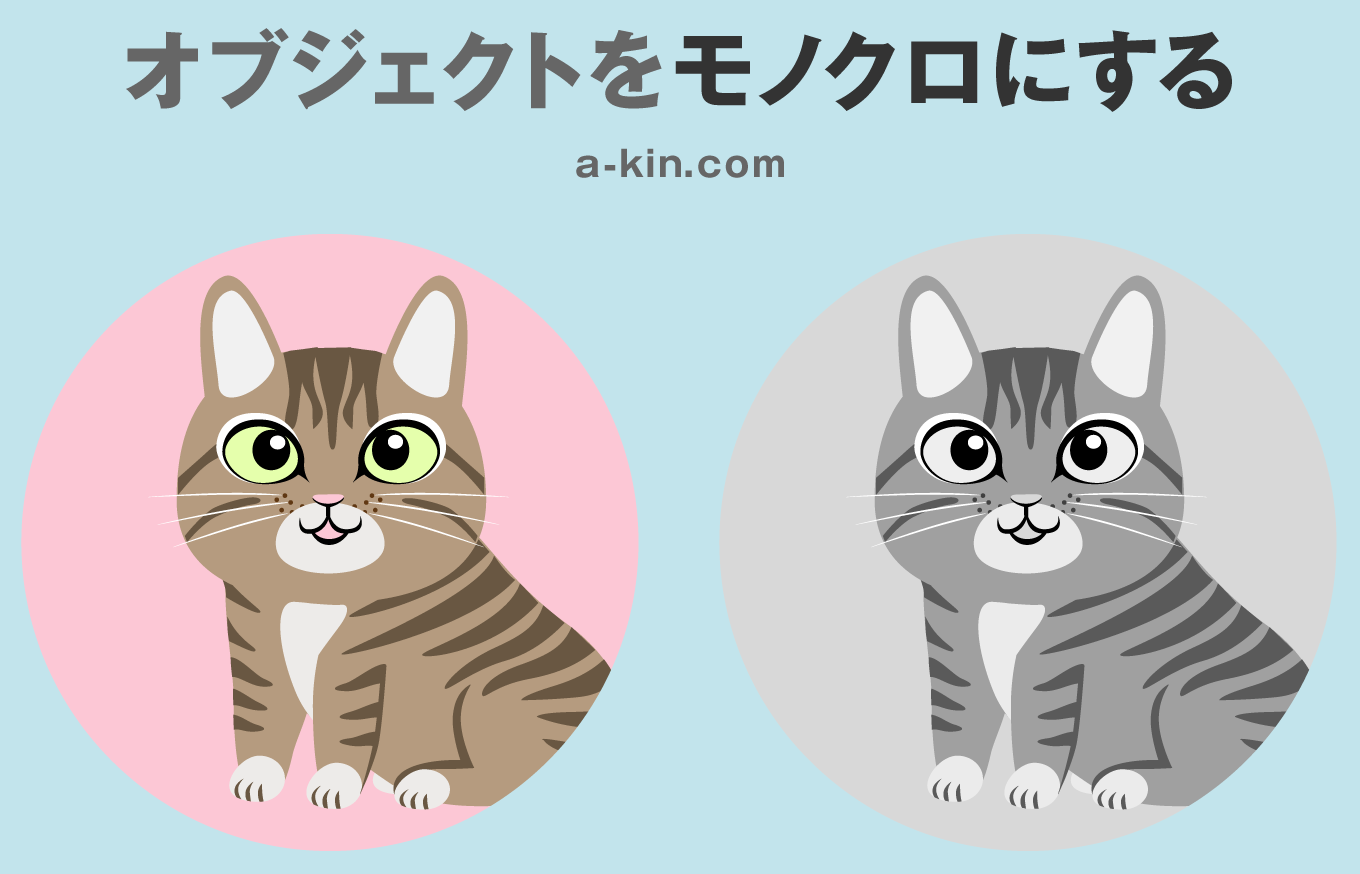
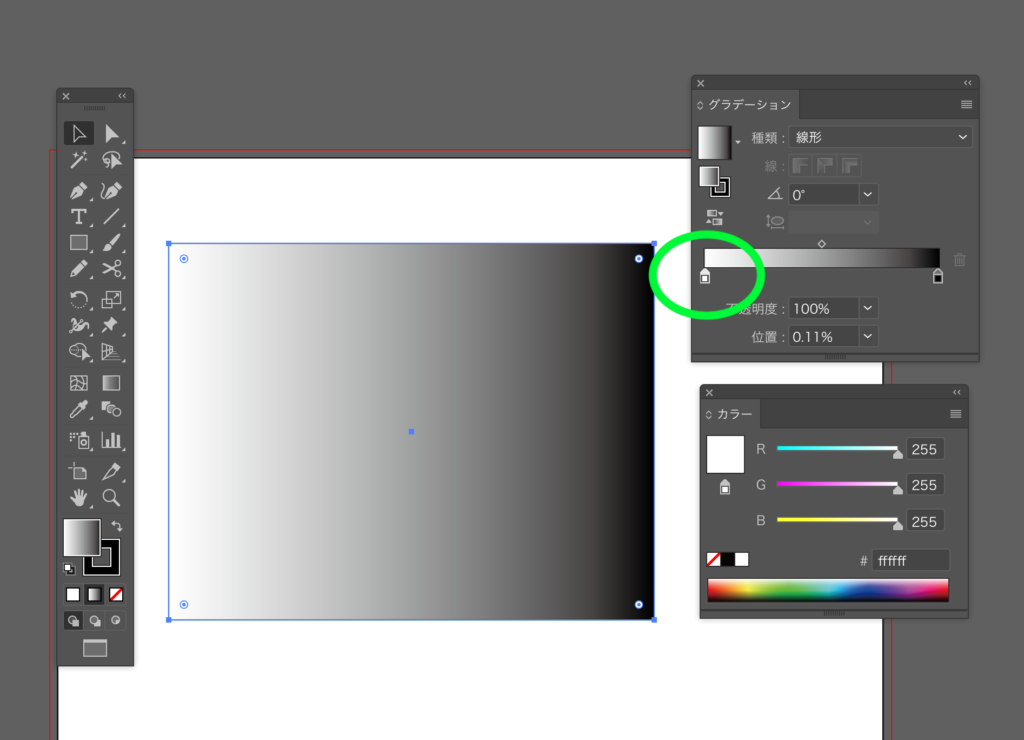
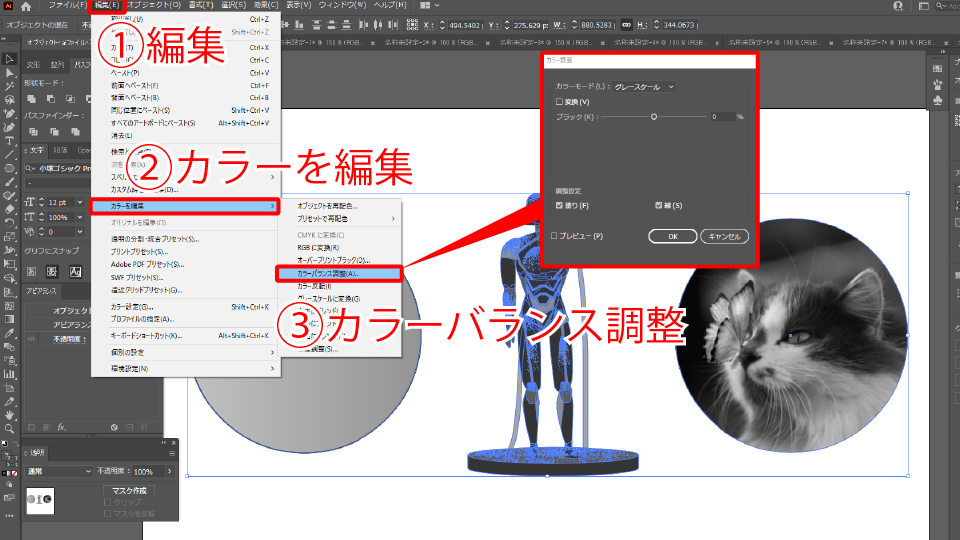
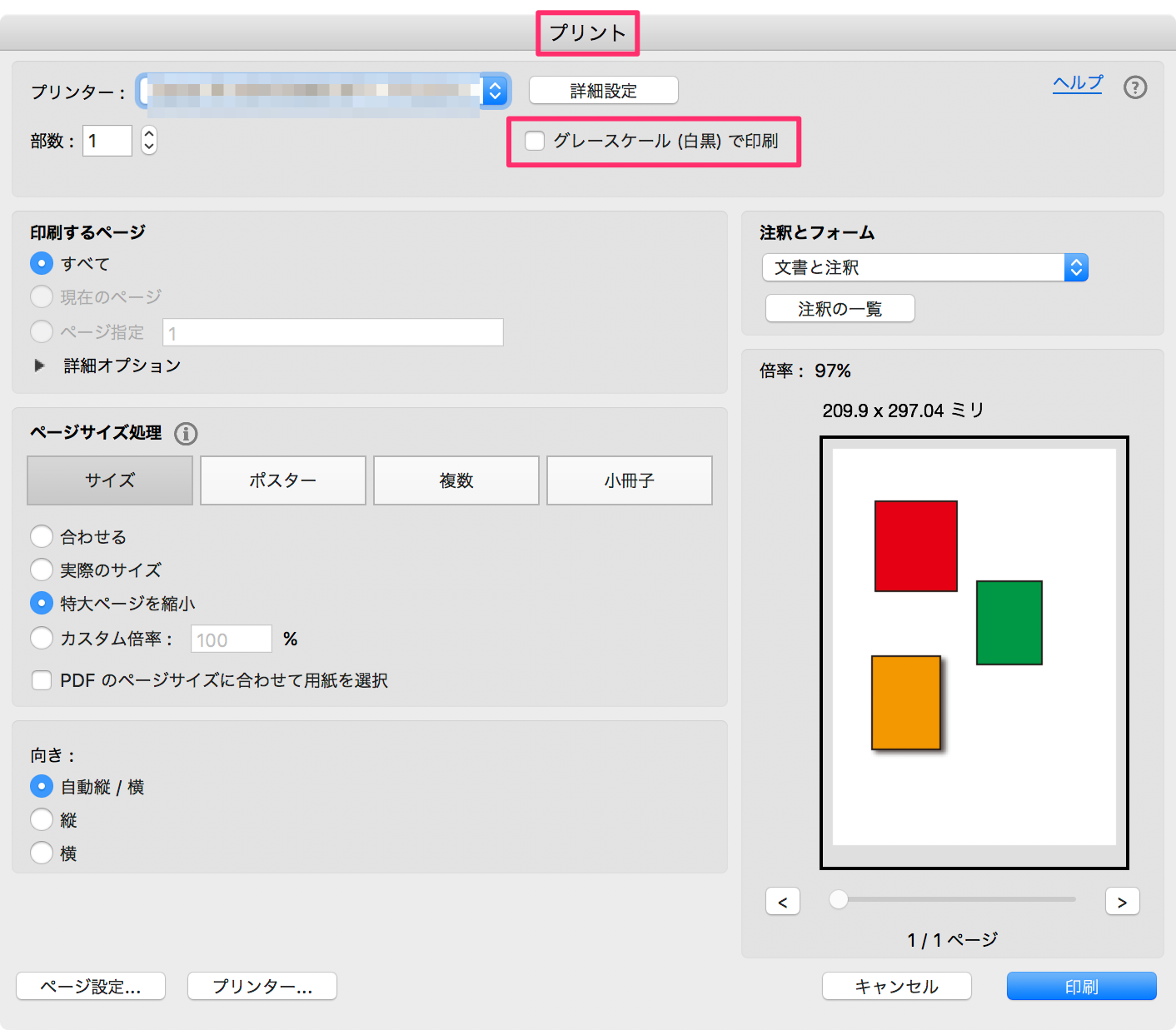
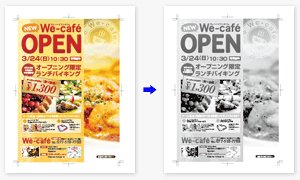
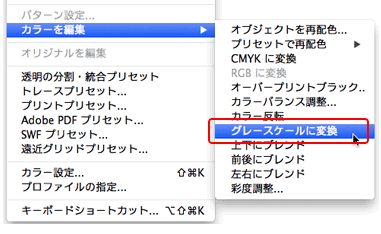
運動オンチ~Azペインターで猫を描く~ 2日前 メールの必要性 ~みゆきんさん家の可愛い犬たち~ 2日前 メールの必要性 ~みゆきんさん家の可愛い犬たち~ 2日前 メールの必要性 ~みゆきんさん家の可愛い犬たち~ 2日前モノクロにしたいオブジェクトを選択します。 メニューの「編集」→「カラーを編集」→「グレースケールに変換」を選んで完了です。 グレーの濃さを調整したい場合は、メニューの「編集」→「カラーを編集」→「カラーバランス調整」を選びます。 カラーモードを「グレースケール」に、変換にチェックを入れて、ブラックのバーを左右に動かして濃さを
イラストレーター モノクロをカラーに
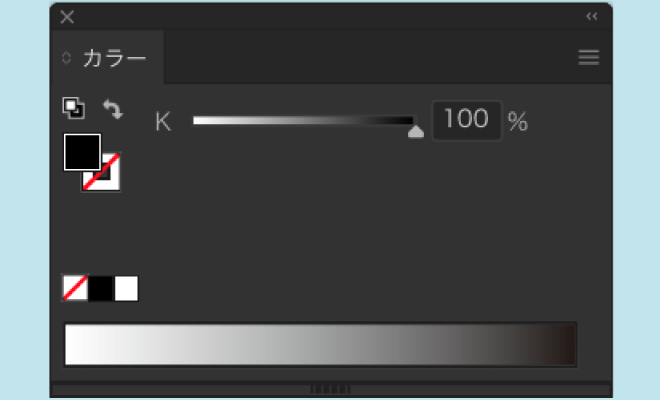
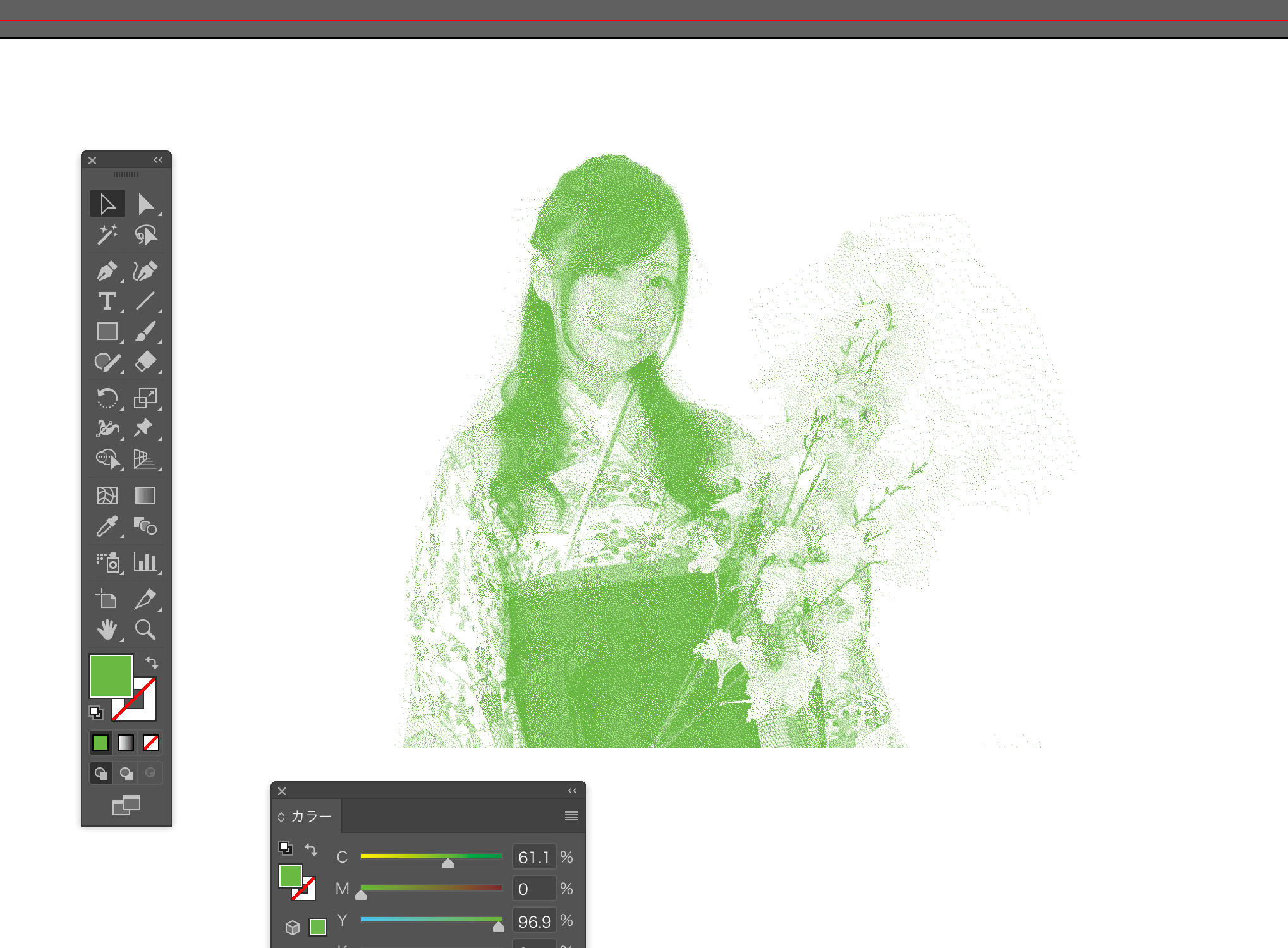
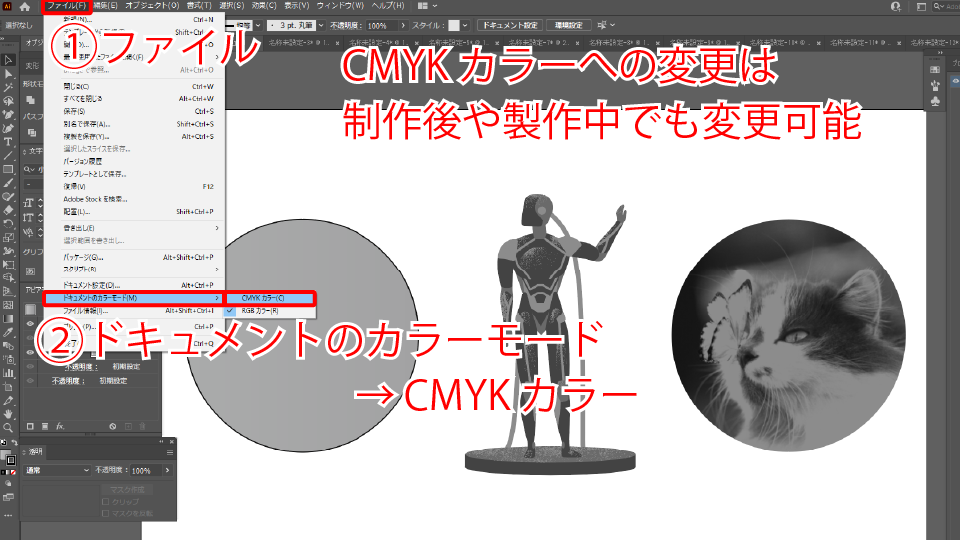
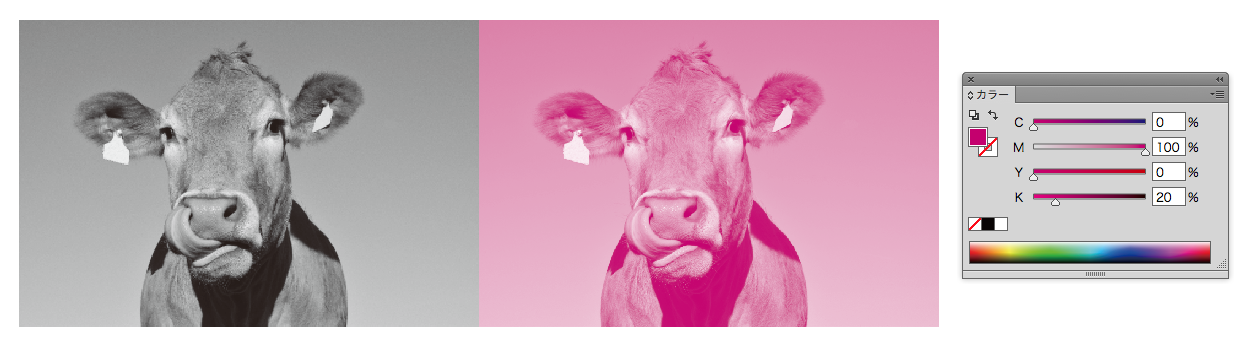
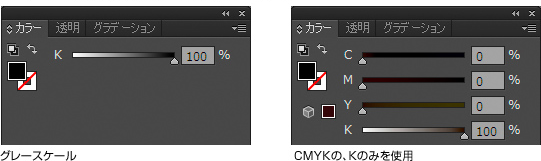
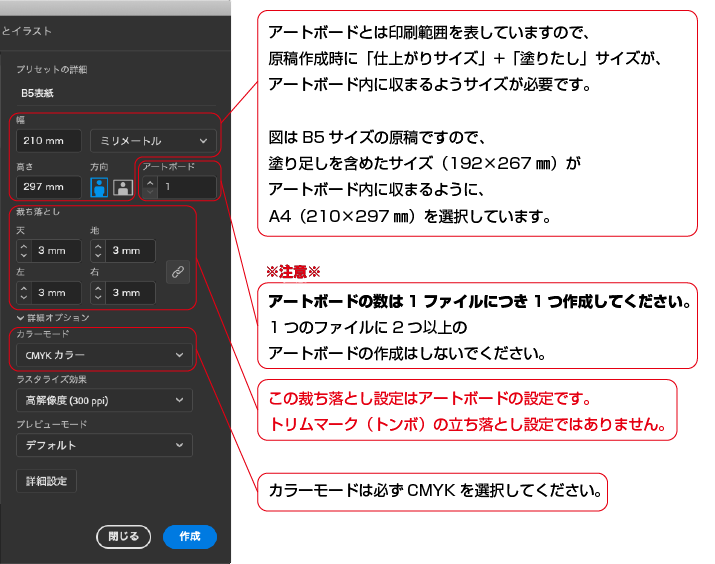
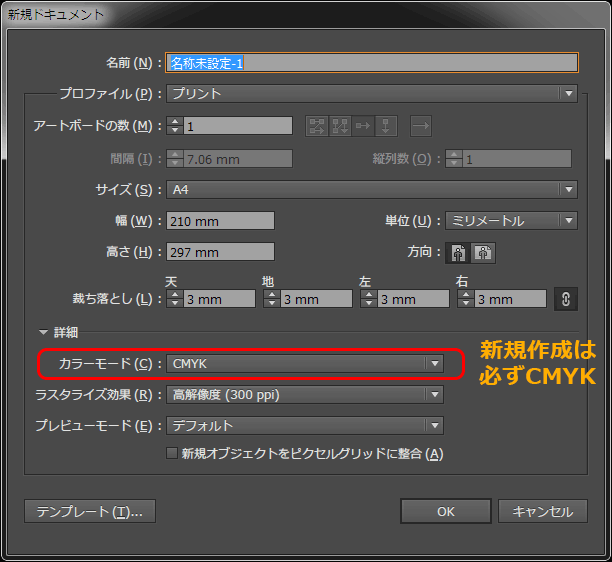
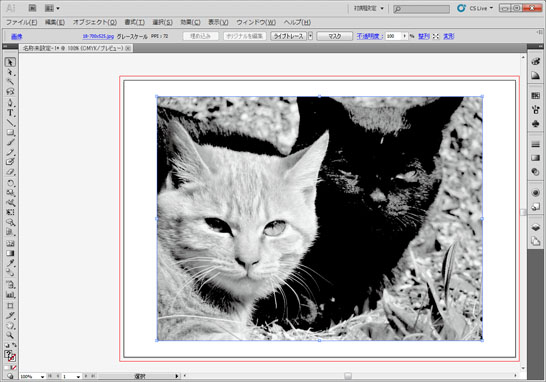
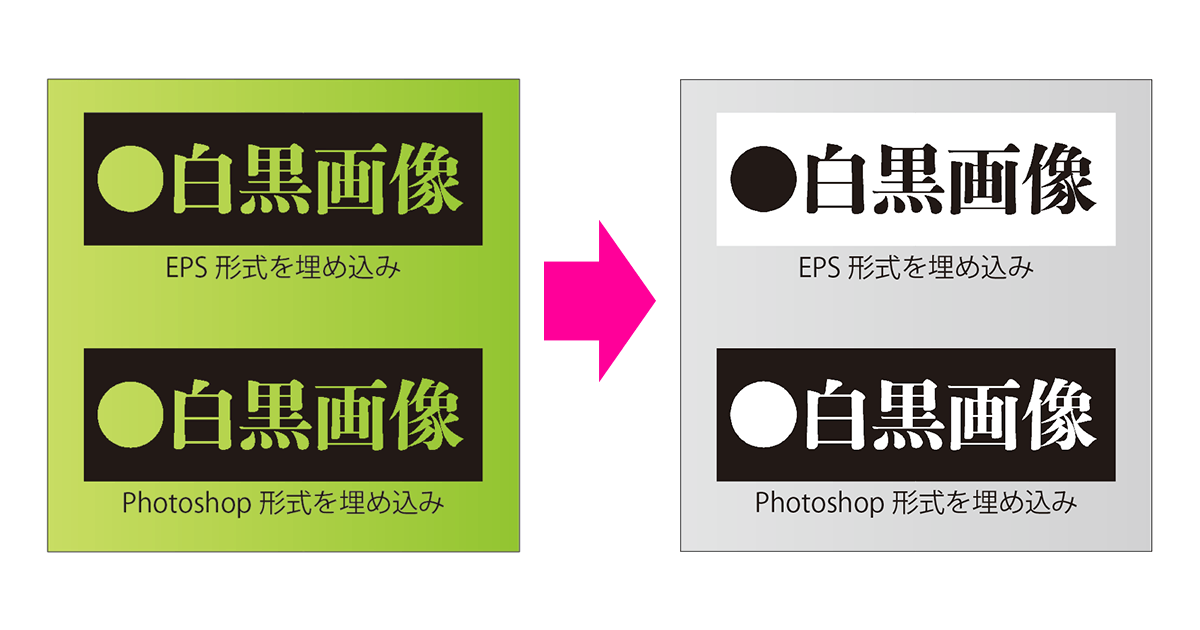
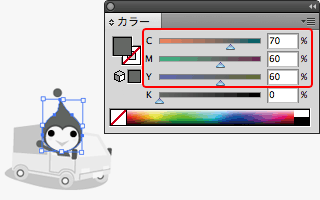
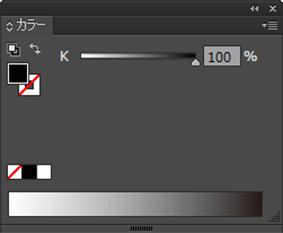
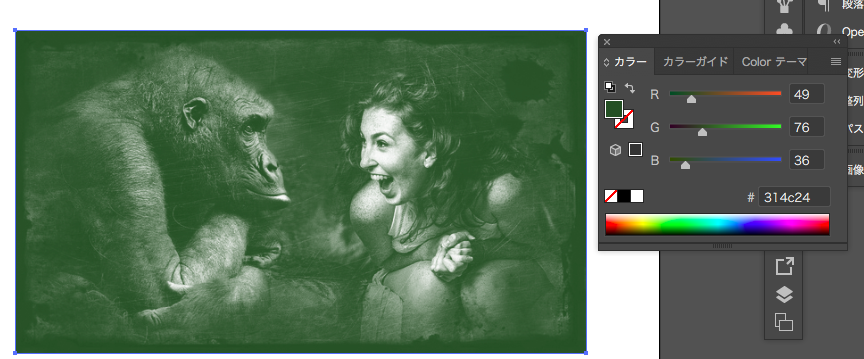
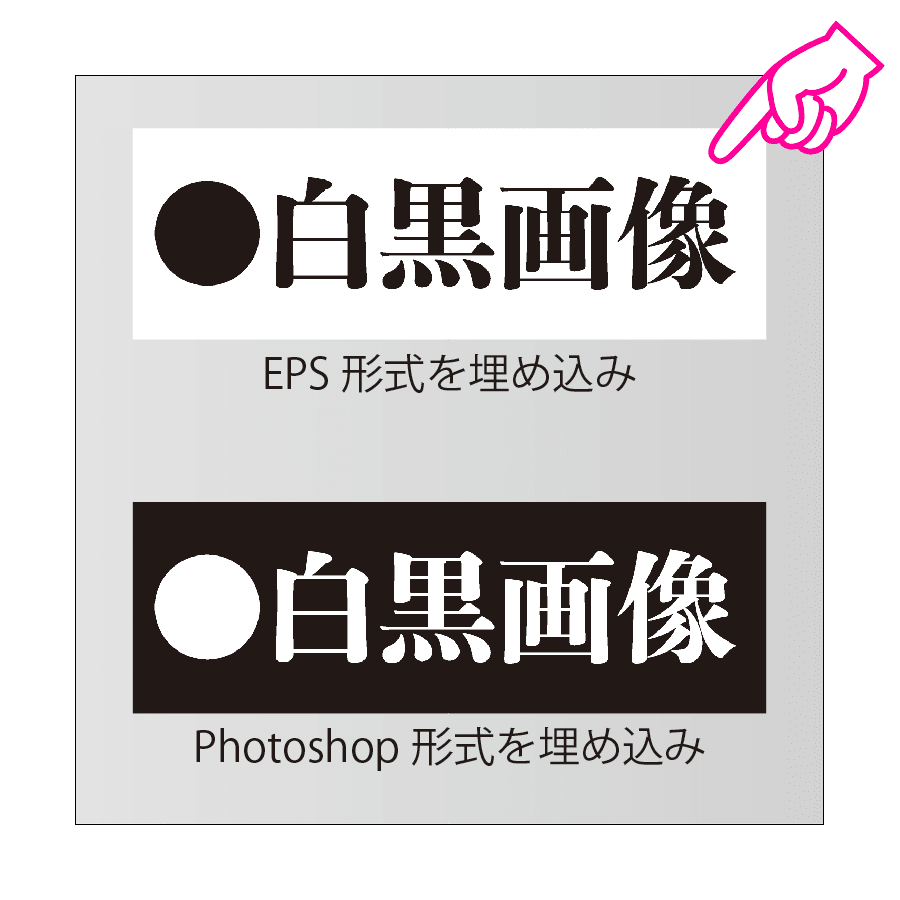
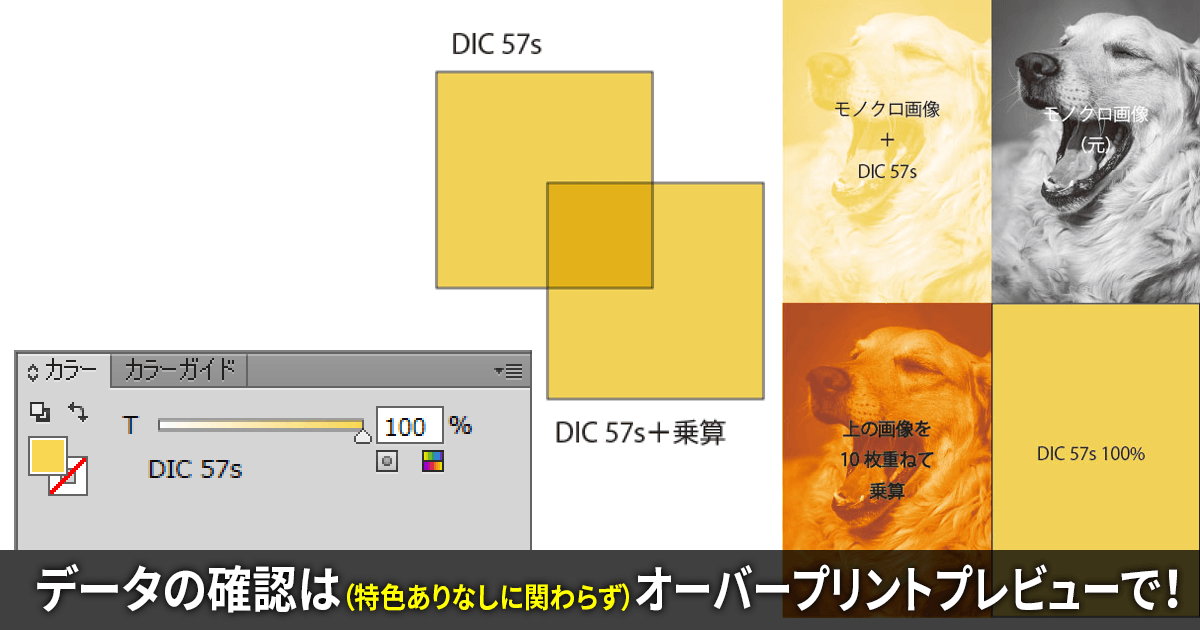
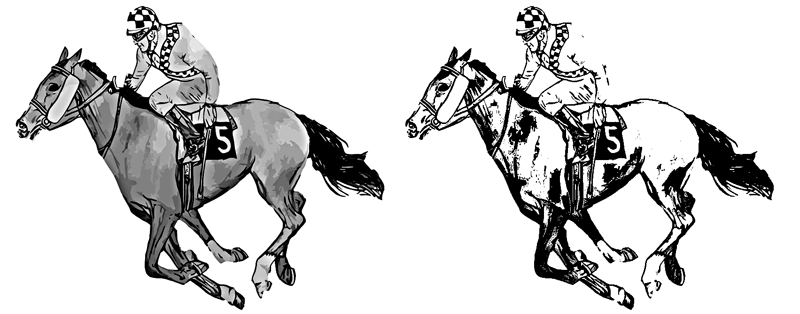
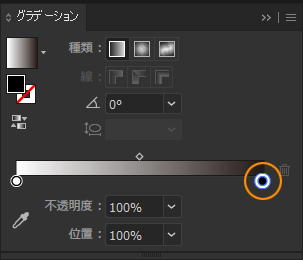
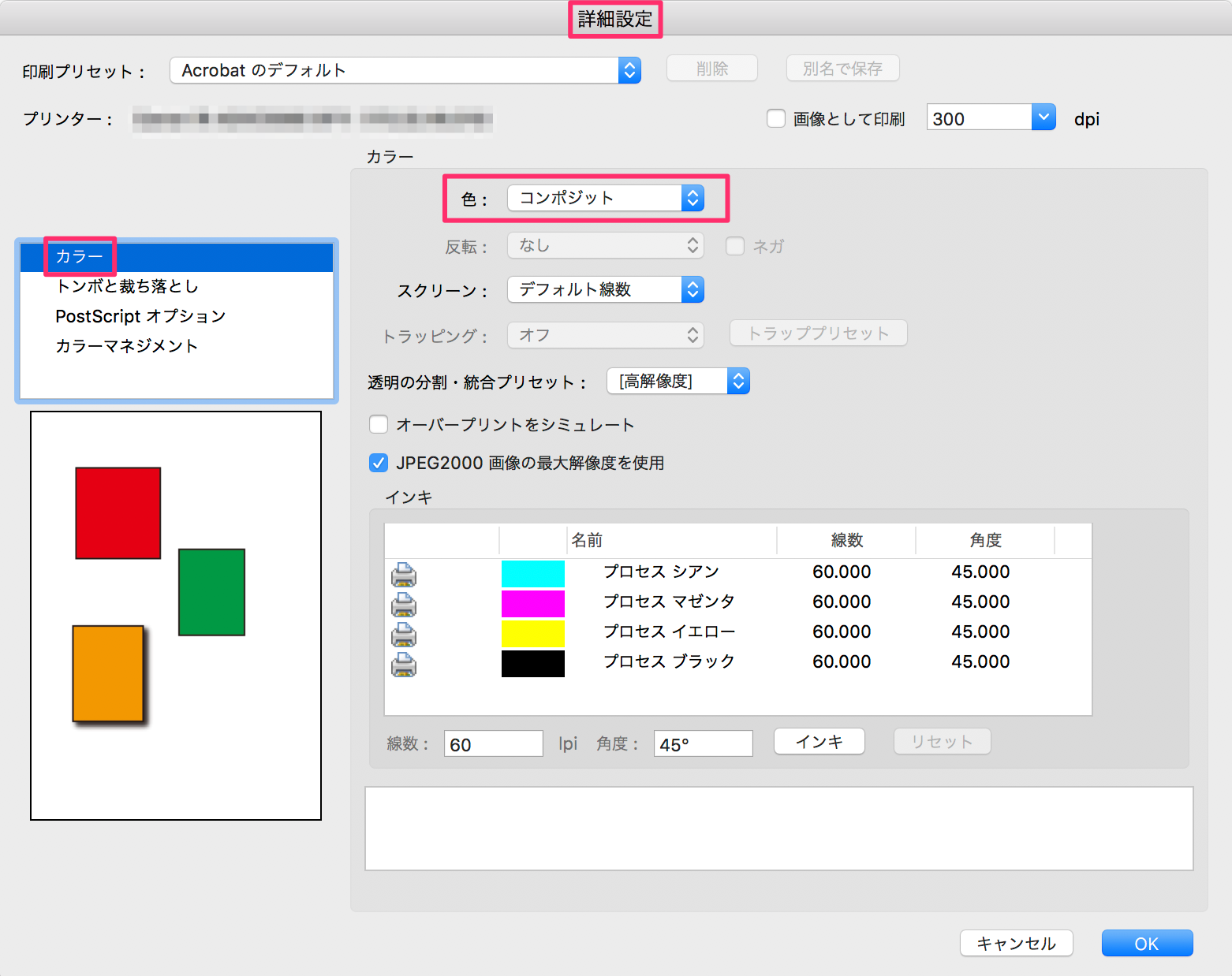
イラストレーター モノクロをカラーに-モノクロ印刷の色設定(グレースケールの設定):Illustrator モノクロ印刷ご注文時には、CMYKのK版のみか「グレースケール」にてデータを作成してください。 本ページでは、その設定方法を解説します。 白から黒の多階調のグレー色調で表現する方式のことです。 自然なグレーの濃淡を表現するため、通常256階調で表現されます。 スウォッチパネル/カラーパネルで色を変更する 1色を適応させる写真を選択 まずは、グレースケールの写真を用意します。 2スウォッチパネルで色を指定 写真を選択したままスウォッチの色を指定すると、そのまま写真の色に反映されます。
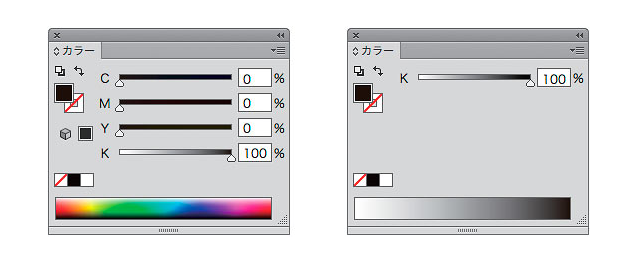
スピード印刷で即日出荷 大阪のスピードプレス Illustratorモノクロ 単色
イラレで画像に色をつける方法 カラーモードと保存形式 色つけに対応している画像はいくつかあります。 カラーモードが2種類、保存形式が4種類です。 下に票にしましたので参考にしてください。案外条件があるので注意してください。 IllustratorのAIをグレースケールに変換 Illustrator にもカラーのファイルをグレースケールに変換する方法がありました。 今回は例として新規の AI ファイルに画像を配置しただけのファイルですが、これをグレースケール(白黒)に変換してみようとおもいます。 まずは CTRL A で全てを選択しましょう。 全てを選択した状態で、編集メニューより「カラーを編集 網点を選択した状態で、 オブジェクト > ラスタライズ を実行します。 カラーモード: グレースケール 解像度: 高解像度 (300ppi) 背景: 透明 OKを押してラスタライズ化します。 これで一枚の画像となります。 画像トレース(白黒ロゴ) を実行。 (ウィンドウ > コントロールでコントロールバーを表示) 画像トレーズ処理後、 拡張 を実行します。 これでパス化ができました。 し
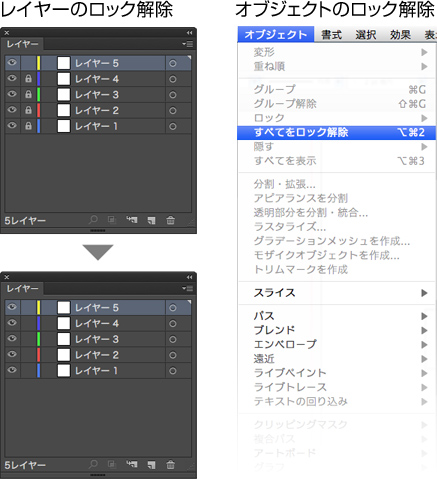
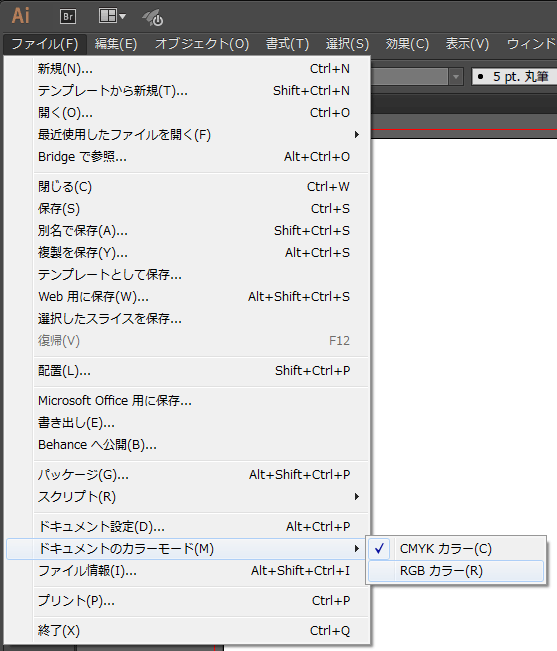
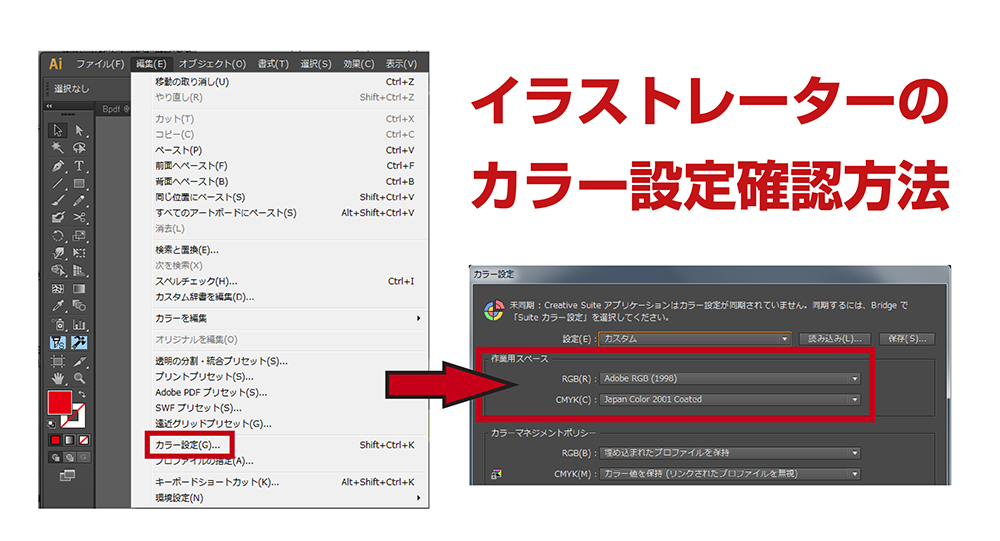
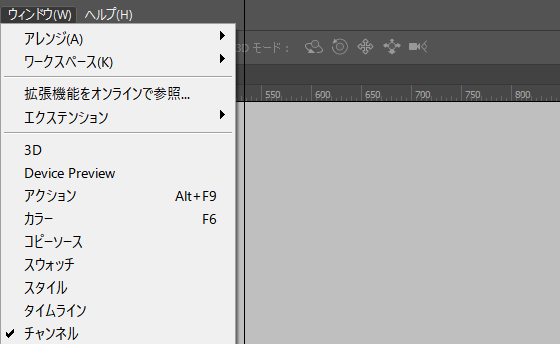
写真と同じ大きさの四角を長方形ツールで描いて写真に重ねる>四角だけを選択ツールで選択>塗り赤・線無しにする>オブジェクト>アレンジ>最背面へ>全体を選択ツールで選択>ウインドウ>透明>透明パネル右上の小さな三角( 三)をクリック>不透明マスクを作成>透明パネル内の「マスクを反転」にチェックを付ける。 3人 がナイス! しています その イラレで作成してあるイラストを選択し、 編集→カラーを編集→グレースケールに変換 これが済んでいれば、 イラレで作成してあるイラストを選択し、 編集→カラーを編集→プリセットで再配色 →1カラージョブ→ドキュメントのスウォッチ →ok →「新規」の下の四角の右側に出現する をクリック →「色調をスケール」を選択 →「新規」の下の四角をダブル このオプションを選択すると、カラー値が直接、出力機器に送られます。 このオプションを選択しないと、まず、カラー値が出力機器のカラースペースに変換されます。 安全な cmyk ワークフローに従っている場合は、カラー値を保持することをお勧めします。
イラストレーター モノクロをカラーにのギャラリー
各画像をクリックすると、ダウンロードまたは拡大表示できます
 |  |  |
 |  |  |
 |  |  |
「イラストレーター モノクロをカラーに」の画像ギャラリー、詳細は各画像をクリックしてください。
 |  |  |
 |  |  |
 |  |  |
「イラストレーター モノクロをカラーに」の画像ギャラリー、詳細は各画像をクリックしてください。
 |  |  |
 |  |  |
 |  |  |
「イラストレーター モノクロをカラーに」の画像ギャラリー、詳細は各画像をクリックしてください。
 |  |  |
 | |  |
 |  |  |
「イラストレーター モノクロをカラーに」の画像ギャラリー、詳細は各画像をクリックしてください。
 |  |  |
 |  |  |
 |  |  |
「イラストレーター モノクロをカラーに」の画像ギャラリー、詳細は各画像をクリックしてください。
 |  |  |
 | |  |
 |  |  |
「イラストレーター モノクロをカラーに」の画像ギャラリー、詳細は各画像をクリックしてください。
 |  |  |
 |  |  |
 |  |  |
「イラストレーター モノクロをカラーに」の画像ギャラリー、詳細は各画像をクリックしてください。
 |  |  |
 |  |  |
 |  |  |
「イラストレーター モノクロをカラーに」の画像ギャラリー、詳細は各画像をクリックしてください。
 |  | |
 |  | |
 |  |  |
「イラストレーター モノクロをカラーに」の画像ギャラリー、詳細は各画像をクリックしてください。
 |  |  |
 |  |  |
 |  |  |
「イラストレーター モノクロをカラーに」の画像ギャラリー、詳細は各画像をクリックしてください。
 |  |  |
 |  |  |
 |  |  |
「イラストレーター モノクロをカラーに」の画像ギャラリー、詳細は各画像をクリックしてください。
 |  |  |
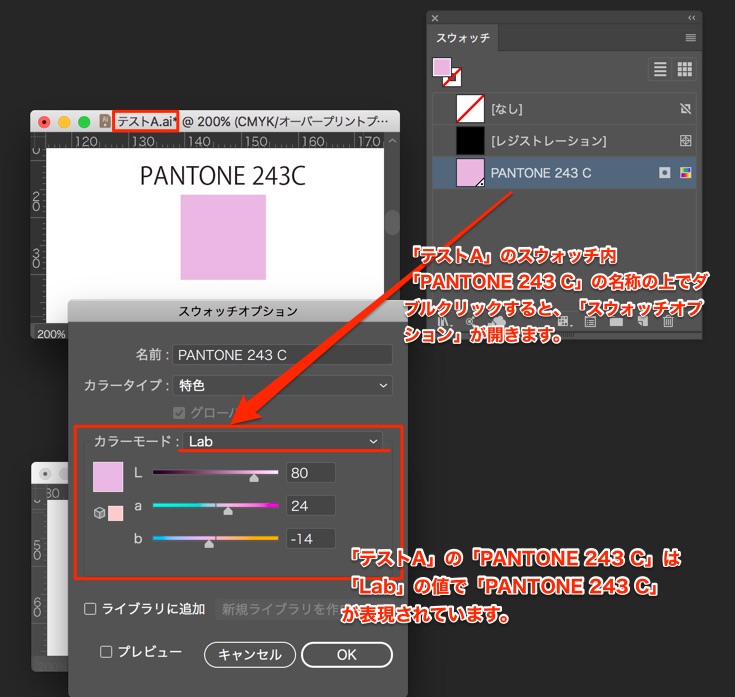
まず、カラーを変換する前に、そもそも「なぜDICやPANTONEなどの特色に変換する必要があるのか? 」ということを理解するためにも、この2つについて違いを確認しましょう。 Google Mapを元にIllustratorで地図をデザインする方法。 Design 意外と知ら 参考 Illustrator のデフォルトショートカットキー Adobe Support 考えられる原因と対策 おそらく作業中に間違えて⌘ Command Yに触ってしまったのが原因だと考えられます。 画面が突然白黒になっても、あわてず騒がず、ショートカットキーを使って解決しましょう。
Incoming Term: イラストレーター モノクロをカラーに,


コメント
コメントを投稿